Pour lire, annoter et signer un PDF sans rien payer, Adobe Acrobat Reader et PDFgear sont les meilleurs choix gratuits en 2026. Pour modifier le texte d’un document, convertir en masse ou faire de l’OCR, il faut un éditeur payant : PDF-XChange Editor sur Windows, SmallPDF en ligne, ou Adobe Acrobat Pro en entreprise. Un logiciel PDF gratuit couvre la lecture, l’annotation, le remplissage de formulaire et la signature simple ; la modification du contenu, l’OCR et la conversion fiable restent réservés aux versions payantes.
- Trois familles d’outils à distinguer : la visionneuse affiche, le lecteur annote et signe simplement, l’éditeur seul modifie le texte et les images.
- La version gratuite d’Acrobat Reader ne modifie ni le texte ni les images d’un PDF : cette fonction est réservée à Acrobat Pro (source : Adobe).
- Le PDF est un standard ouvert normalisé ISO 32000 ; pour l’archivage légal, viser le sous-format PDF/A (ISO 19005), autonome et à polices embarquées.
- Une signature « image » n’a aucune valeur probante renforcée ; seule une signature électronique conforme au règlement eIDAS (niveau avancé ou qualifié) engage juridiquement.
- Pour les documents confidentiels, privilégier un outil 100 % local (PDF24 desktop, PDFsam, Acrobat ou Foxit installés) plutôt qu’une plateforme en ligne.
Qu’est-ce qu’un logiciel PDF et à quoi sert-il ?
Un logiciel PDF ouvre, affiche et manipule des fichiers au format PDF (Portable Document Format), un format qui fige la mise en page à l’identique quel que soit l’ordinateur, le système d’exploitation ou l’imprimante. Créé par Adobe au début des années 1990, le PDF est devenu un standard ouvert normalisé par l’ISO sous la référence ISO 32000, ce qui signifie qu’Adobe n’en détient plus le monopole technique.
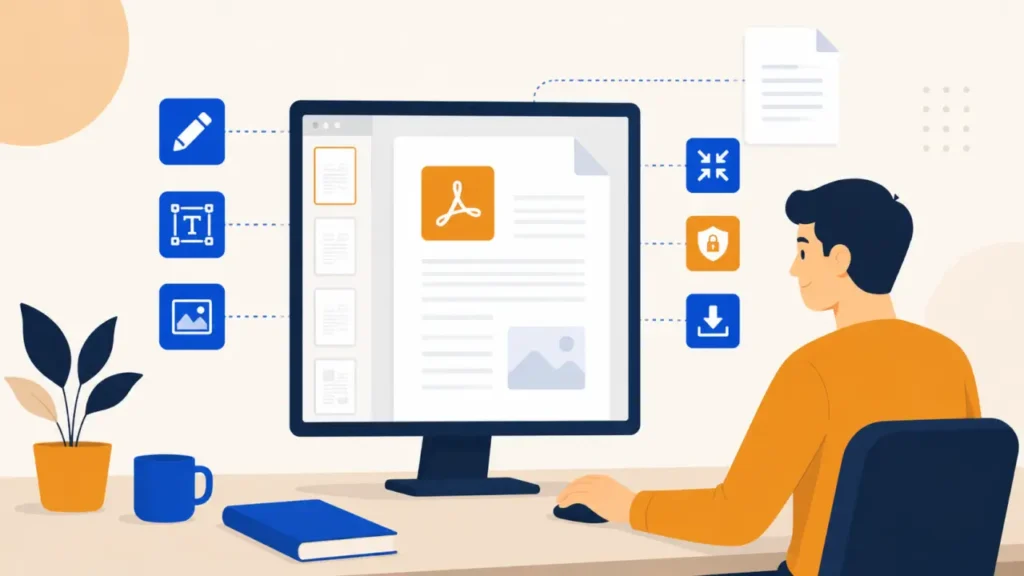
Il faut distinguer trois familles d’outils que les éditeurs confondent volontiers. La visionneuse (viewer) se contente d’afficher : c’est le cas du lecteur intégré aux navigateurs Chrome, Firefox ou Edge. Le lecteur (reader) ajoute l’annotation, le remplissage de formulaire et la signature simple. L’éditeur (editor) seul permet de modifier le texte et les images d’un document existant, de faire de l’OCR ou de créer des formulaires.
Cette gradation explique la frustration la plus fréquente : Adobe Acrobat Reader, gratuit, n’ouvre pas le texte à la réécriture. Modifier le contenu exige Acrobat Pro ou un concurrent éditeur. La frontière lecture/édition est le critère de tri numéro un, bien avant le prix ou la plateforme. Pour une équipe qui structure son poste de travail, le logiciel PDF complète naturellement un bon logiciel de traitement de texte, dès qu’un document doit être rédigé puis figé en PDF pour diffusion.
Quel est le meilleur logiciel PDF gratuit en 2026 ?
PDFgear est un des meilleurs logiciels PDF gratuits et sans filigrane en 2026 pour un usage polyvalent, car il combine lecture, édition de texte de base, conversion et signature sans abonnement ni limite quotidienne. Pour un poste d’entreprise privilégiant la stabilité et le mode protégé, Adobe Acrobat Reader reste la référence de lecture, malgré l’absence d’édition de contenu.
Le gratuit a des bornes connues, identiques chez presque tous les éditeurs : modification fine du texte, OCR (reconnaissance de caractères sur document scanné), conversion sans perte et création de formulaires sont en général bloquées, et certains outils apposent un filigrane à l’export. SmallPDF illustre la stratégie freemium dominante : sa version gratuite est limitée à 2 actions par document et par jour (source : Clubic, classement logiciels PDF 2026), au-delà desquelles l’abonnement devient nécessaire.
Côté lecture, les classements éditoriaux convergent. Dans son test daté de septembre 2025, Clubic note Adobe Acrobat Reader 9,2/10, Foxit Reader 8,6/10 et PDF24 Creator 8,2/10 (source : Clubic, logithèque PDF). Ces trois lecteurs gratuits couvrent l’essentiel d’un usage bureautique : ouvrir, annoter, remplir un formulaire et signer simplement, sans rien payer.
Quels sont les 7 meilleurs logiciels PDF comparés ?
Chaque outil est qualifié pour un profil d’usage précis, avec ses forces, ses limites réelles et son modèle de prix. La règle de lecture : un bon outil de lecture ne fait pas un bon éditeur, et l’inverse est vrai.
1. Adobe Acrobat Reader / Acrobat Pro : la référence universelle
Acrobat Reader est le lecteur PDF le plus répandu au monde et reste la valeur sûre pour lire, annoter, remplir et signer simplement, gratuitement, avec un mode protégé (sandbox) qui isole les fichiers douteux. Sa limite est structurante : la version gratuite Acrobat Reader ne modifie ni le texte ni les images d’un PDF, fonction réservée à Acrobat Pro (source : Adobe). Pour qui : lecteurs et signataires occasionnels (gratuit) ; entreprises ayant besoin d’édition complète, d’OCR et de gestion de licences (Acrobat Pro, payant). Plateformes : Windows, macOS, Android, iOS, web.
2. Foxit (Reader / PDF Editor) : l’alternative pro à Adobe
Foxit est l’alternative entreprise la plus crédible à Adobe : léger, rapide, avec un éditeur complet et un déploiement pensé pour les parcs informatiques. Il couvre Windows, macOS, iOS, Android et les environnements virtualisés type Citrix, un atout pour les directions informatiques. Noté 8,6/10 par Clubic en lecture. Pour qui : entreprises cherchant un éditeur déployable en masse à coût inférieur à Acrobat Pro. Limite : interface dense pour un usage occasionnel.
3. PDF-XChange Editor : l’éditeur Windows complet et abordable
PDF-XChange Editor est l’un des éditeurs les plus complets à petit prix sur Windows : édition de texte, OCR, annotation avancée et formulaires, avec une version gratuite généreuse (filigrane uniquement sur certaines fonctions premium). Pour qui : utilisateurs Windows intensifs voulant un vrai éditeur sans payer l’abonnement Adobe. Limite : Windows uniquement, pas de version macOS native. Modèle : freemium, licence perpétuelle payante.
4. PDF24 Creator : la boîte à outils gratuite tout-en-un
PDF24 Creator est une suite gratuite et complète d’outils PDF (fusion, division, compression, conversion, OCR), en application Windows locale et en version web. Notée 8,2/10 par Clubic. Son atout pour les documents sensibles : l’application de bureau traite les fichiers en local, sans envoi sur un serveur distant, contrairement à la plupart des outils en ligne. Pour qui : TPE et indépendants voulant tous les outils PDF gratuitement. Limite : édition de texte fine moins poussée qu’un éditeur dédié.
5. SmallPDF : la suite en ligne pour usage ponctuel
SmallPDF est la plateforme en ligne la plus simple pour une action ponctuelle (compresser, convertir, fusionner) depuis n’importe quel navigateur, sans installation. Sa limite gratuite est sévère : 2 actions par jour. Pour qui : utilisateurs nomades ayant un besoin occasionnel et non sensible. Limite critique : les fichiers transitent par les serveurs de l’éditeur, à éviter pour des documents confidentiels. Modèle : freemium, abonnement payant.
6. SodaPDF : l’éditeur complet en ligne et bureau
SodaPDF propose un éditeur complet en version desktop et en ligne, avec édition, conversion, OCR et signature électronique, dans une interface accessible. Son positionnement tarifaire se situe entre le gratuit bridé et Acrobat Pro, avec un abonnement mensuel ou une offre annuelle souvent en promotion. Noté 8/10 par Clubic. Pour qui : PME voulant un éditeur abordable multi-postes. Limite : performances variables sur très gros fichiers.
7. PDFsam : l’open source pour fusionner et diviser
PDFsam (PDF Split and Merge) est l’outil open source de référence pour fusionner, diviser, extraire et faire pivoter des pages, gratuitement et 100 % en local. Pour qui : organisations soucieuses de souveraineté logicielle et de confidentialité, qui refusent les outils en ligne. Limite : pas d’édition de texte ni d’OCR dans la version gratuite (Basic). C’est l’option la plus simple à adopter pour la manipulation de pages sans aucune dépendance au cloud.
Comment comparer les logiciels PDF en un coup d’œil ?
Ce tableau croise chaque outil avec les fonctions qui font la différence : édition, OCR, signature, multiplateforme et traitement local. C’est le critère de décision le plus rapide avant d’installer quoi que ce soit.
| Logiciel | Modèle | Édition texte | OCR | Signature | Multiplateforme | Traitement local |
|---|---|---|---|---|---|---|
| Adobe Acrobat Reader | Gratuit | Non (Pro requis) | Non (Pro) | Oui (simple) | Win/Mac/Mobile/Web | Oui |
| Adobe Acrobat Pro | Payant | Oui | Oui | Oui (avancée) | Win/Mac/Mobile/Web | Oui |
| Foxit PDF Editor | Freemium | Oui (Editor) | Oui | Oui | Win/Mac/Mobile/Citrix | Oui |
| PDF-XChange Editor | Freemium | Oui | Oui | Oui | Windows | Oui |
| PDF24 Creator | Gratuit | Limitée | Oui | Oui | Windows / Web | Oui (desktop) |
| SmallPDF | Freemium | Oui | Oui | Oui | Web | Non (cloud) |
| SodaPDF | Freemium / payant | Oui | Oui | Oui | Win / Web | Partiel |
| PDFsam | Open source | Non (Basic) | Non | Non | Win/Mac/Linux | Oui |
La lecture rapide : pour la confidentialité, privilégier les colonnes « traitement local = Oui » (PDF24 desktop, PDFsam, Foxit, les Acrobat). Pour l’édition de contenu sans abonnement, PDF-XChange Editor et Foxit offrent les meilleurs rapports fonctions/prix.
Quel logiciel PDF choisir pour modifier ou signer un document ?
Pour modifier le texte et les images d’un PDF, il faut un éditeur, pas un lecteur : PDF-XChange Editor (Windows, abordable), Foxit PDF Editor (entreprise, multiplateforme) ou Adobe Acrobat Pro (référence, le plus cher) sont les trois choix solides en 2026. Pour signer, la distinction juridique est capitale et presque jamais expliquée.
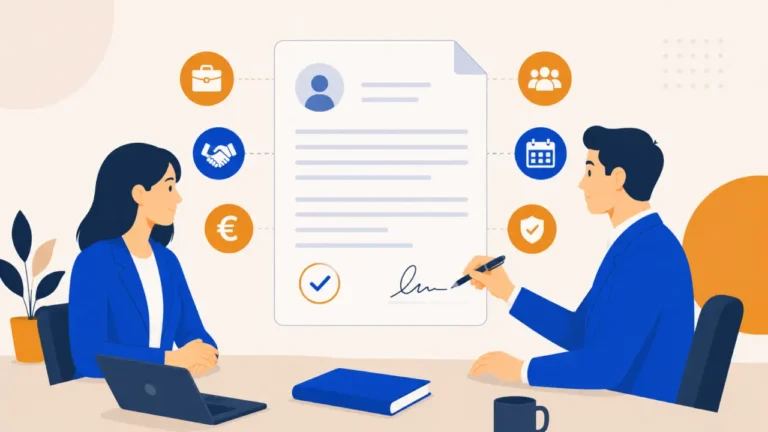
Une signature « image » (coller une image de sa signature manuscrite sur le PDF) n’a aucune valeur probante renforcée : c’est un dessin. La signature électronique à valeur juridique repose sur le règlement européen eIDAS, qui définit trois niveaux (simple, avancée, qualifiée), la signature qualifiée ayant la même valeur juridique qu’une signature manuscrite (source : règlement eIDAS). Les lecteurs gratuits font de la signature simple ; une signature avancée ou qualifiée passe par un service certifié.
La règle pratique tient en une phrase : signature image pour un document interne sans enjeu ; signature avancée ou qualifiée eIDAS pour tout document à portée contractuelle ou opposable à un tiers. Avant de valider un contrat engageant à distance, mieux vaut s’assurer du niveau exigé par le destinataire, car une signature trop faible peut être contestée.
Le détail des niveaux, des outils de signature et de la procédure pas à pas est traité dans le guide dédié pour faire une signature électronique, à consulter avant tout document contractuel.
Logiciel PDF pour entreprise : déploiement, RGPD et archivage
Pour une entreprise, le choix d’un logiciel PDF ne se réduit pas aux fonctions : il intègre le déploiement en masse, la conformité RGPD du traitement documentaire et l’archivage légal. Foxit et Adobe Acrobat Pro proposent des packages de déploiement silencieux (MSI/GPO) pour installer et mettre à jour l’outil sur tout un parc sans intervention poste par poste, là où PDF24 ou PDFgear restent orientés poste individuel.
L’archivage légal impose un format précis : le PDF/A, sous-norme du PDF normalisée ISO 19005, conçue pour la conservation pérenne et l’auto-suffisance (polices embarquées, pas de lien externe, source : ISO). Les documents d’entreprise soumis à des obligations de conservation gagnent à être archivés en PDF/A plutôt qu’en PDF standard, qui peut s’afficher différemment dans dix ans selon les polices disponibles sur la machine.
Côté conformité, le traitement de données personnelles dans un PDF (contrats, fiches de paie, pièces RH) relève du RGPD comme tout traitement. Uploader ces fichiers sur un outil en ligne dont les serveurs sont hors UE peut créer un transfert de données problématique. Cette logique rejoint le périmètre d’un logiciel RH, qui manipule des documents sensibles et impose lui aussi des outils traitant la donnée en local plutôt que dans le cloud. Le risque ne se limite pas au cloud : un fichier PDF piégé reste un vecteur connu de logiciel malveillant, ce qui plaide pour un lecteur à jour et doté d’un mode protégé.
Les outils PDF en ligne sont-ils sûrs pour des documents confidentiels ?
Les outils PDF en ligne (SmallPDF, SodaPDF web, iLovePDF) ne sont pas recommandés pour des documents confidentiels, car les fichiers sont téléversés sur les serveurs de l’éditeur, dont la juridiction et la durée de conservation échappent à l’utilisateur. C’est l’angle mort des classements grand public, qui les recommandent sans nuance.
Le risque n’est pas théorique. Un fichier uploadé sort du poste de travail et transite par une infrastructure tierce ; pour un contrat, un bulletin de salaire ou un document stratégique, c’est une fuite potentielle. La réponse est l’usage d’outils 100 % locaux : PDF24 Creator en application de bureau, PDFsam et les éditeurs Acrobat ou Foxit installés traitent les fichiers sans aucun envoi distant.
Pour un document sensible, la question n’est pas « quel outil en ligne est le plus rapide » mais « ce fichier doit-il quitter la machine ». Si la réponse est non, un logiciel installé en local est la seule option défendable ; les plateformes en ligne restent réservées aux documents anodins et ponctuels.
Logiciel PDF gratuit ou payant : que perd-on vraiment ?
Le passage au payant n’achète pas la lecture (toujours gratuite) mais l’édition de contenu, la fiabilité de conversion et les fonctions avancées. Les fonctions le plus souvent bridées dans les versions gratuites sont l’édition du texte, l’OCR, la conversion sans perte et la création de formulaires (sources convergentes : Les Numériques 2025, Clubic 2026), parfois assorties d’un filigrane à l’export.
Sur le coût réel, un éditeur à licence perpétuelle comme PDF-XChange Editor se paie une fois pour toutes, là où un abonnement court tant qu’on l’utilise. Pour un usage régulier d’édition, la licence perpétuelle ou l’open source l’emportent souvent sur l’abonnement au regard du coût total de possession ; pour un usage occasionnel, le gratuit suffit et l’abonnement n’a pas de sens.
Choisir, c’est donc d’abord répondre à une question d’usage. Lecture et signature simple : le gratuit suffit. Édition occasionnelle : un freemium généreux (PDF-XChange, PDF24). Édition intensive ou besoin entreprise : un éditeur payant déployable. Documents sensibles : un outil local, gratuit ou payant, jamais une plateforme en ligne.
FAQ : Logiciel PDF
Existe-t-il un logiciel PDF totalement gratuit et sans filigrane ?
Oui. PDFgear, PDF24 Creator et PDFsam sont gratuits et sans filigrane pour leurs fonctions cœur (lecture, conversion, fusion, division). Adobe Acrobat Reader est gratuit pour lire, annoter et signer simplement, mais ne permet pas de modifier le texte.
Peut-on modifier un PDF gratuitement ?
Partiellement. L’édition de texte fine reste le plus souvent réservée au payant, mais PDFgear et PDF-XChange Editor permettent une édition de base gratuite. Pour modifier du texte de façon fiable et faire de l’OCR, un éditeur payant (Foxit, Acrobat Pro) ou la version premium de PDF-XChange est recommandé.
Quel logiciel PDF pour une entreprise ?
Foxit PDF Editor et Adobe Acrobat Pro sont les choix entreprise, car ils offrent l’édition complète, l’OCR, le déploiement en masse (MSI/GPO) et la gestion de licences. Pour la confidentialité, privilégier le traitement local et éviter les outils en ligne pour les documents sensibles.
Une signature ajoutée dans un PDF a-t-elle une valeur juridique ?
Pas automatiquement. Coller une image de signature n’a pas de valeur probante renforcée. Pour un document contractuel, il faut une signature électronique conforme au règlement eIDAS (niveau avancé ou qualifié), via un service certifié.
Quel format pour archiver durablement un PDF ?
Le PDF/A (norme ISO 19005), sous-format dédié à la conservation pérenne (polices embarquées, autonomie d’affichage). Il garantit qu’un document s’affichera à l’identique dans plusieurs années, ce que ne promet pas le PDF standard.
Un PDF peut-il contenir un virus ?
Oui. Un fichier PDF peut embarquer du code ou des liens malveillants ; ouvrir un PDF d’origine inconnue avec un lecteur à jour et un mode protégé (sandbox) limite le risque. Ne jamais désactiver le mode protégé d’un lecteur pour ouvrir un document non sollicité.